丸印カレンダー (ウィジェット対応)
- 4.4
- 評価
- 50.00K
- インストール数
- Free
- 価格

 分析者 App-foxy
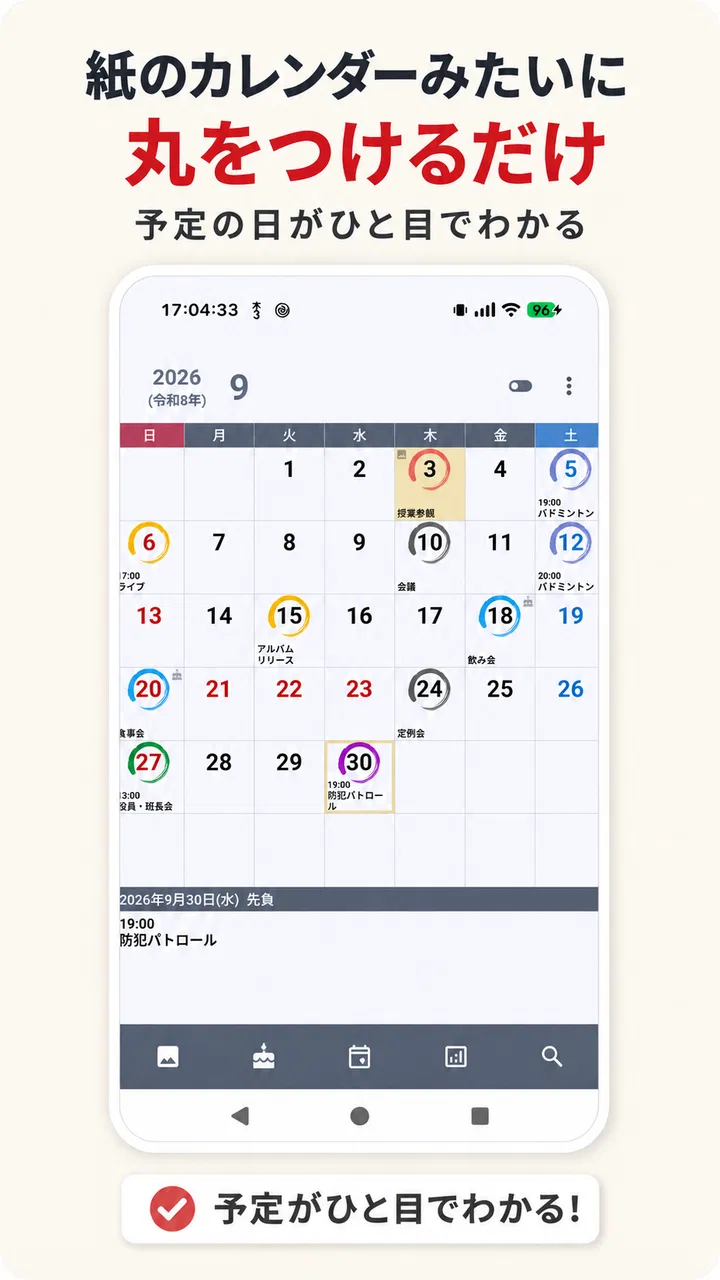
予定を細かく文章で管理するより、日付を見て丸印を付けるほうが早い。そんな使い方に合うカレンダーアプリを探しているなら、私は丸印カレンダー(ウィジェット対応)を候補に入れてよいと思います。予定の内容を長く入力して整理するタイプではなく、「この日に用事がある」「この日は空いている」といった状態を、画面上で素早く把握するための仕事効率化アプリです。
実際に触ってみると、一般的なカレンダーのように予定名や時刻を中心に管理するというより、日付に印を付ける感覚が強く出ています。通院日、勤務日、提出日、家族の予定など、毎日確認したい予定を視覚的に並べたい人には分かりやすい一方、会議の参加者や場所、通知、繰り返し条件まで一括管理したい人には物足りなさがあります。ここを理解して選ぶと、使い始めてからの違和感がかなり減ります。
丸印で予定を眺める現在の使い心地
このアプリの中心は、カレンダーの日付に丸印を付けて予定を管理することです。入力画面で情報を何段も設定するより、月の一覧を開いて該当日を確認する流れが自然です。私は、予定がある日を一目で探したいときに、この単純さが便利だと感じました。文字を読み込まなくても、印の並び方だけで忙しい週と余裕のある週が見えてきます。
こちらもおすすめ

 LINEマンガ
を読みっぱなしにしない、本棚と無料話で続ける読書術
無料話を追うだけではもったいない。待てば無料の仕組み、読書履歴、本棚をつなげて、読みたい作品を迷わず楽しむための実践ガイド。課金の判断や通知との付き合い方も率直に解説します。

 LINE(ライン) - 通話・メールアプリ
LINEはなぜ使われ続けるのか 日常に根づく便利さと広がる負担
メッセージ、通話、決済、公式アカウント。LINEが日々の用事に入り込むほど、使い続ける理由と手放しにくさは同じ場所から生まれてくる。勢いの背景を利用者目線で読み解く。

 UNO!™
UNO!™の「最後の一枚」が生む緊張感。短い対戦を何度も回したくなる理由
数字や色を合わせるだけの遊びに、宣言の一瞬と反撃の余地をどう組み込んだのか。UNO!™のオンライン対戦を、手札の駆け引きから見つめる。勝負を急がせる面白さと、運に左右される物足りなさも率直に掘り下げます。

 Uber Eats(ウーバーイーツ) 出前/フードデリバリー
Uber Eatsは注文後のトラブルにどこまで頼れるか
注文の速さだけでは測れないフードデリバリーの実力。設定のつまずき、変更の取り消し、通信切れ、配達状況の曖昧さまで、失敗時に何が頼れて何が読めないのかを見極めます。

 ブロックブラスト (Block Blast)
ブロックブラストはなぜ止められないのか 流行を支える手軽さと飽きの壁
短い一手、目に見える連鎖、自己ベストへの執着。ブロックブラストが人づてに広がる理由を、遊びの手触りと流行の寿命の両面から見極める。単純さの裏にある中毒性と、飽きが訪れる条件も率直に掘り下げます。

 Meteored - 天気や台風の天気予報アプリ
Meteoredは14日先の予報をどう読ませるか 便利さと迷いやすさを検証
今日の空模様から14日先まで、予報の幅をどう見せ、次の行動へつなげるのか。Meteoredの画面をたどり、情報の優先順位と迷いやすさを確かめます。長期予報の便利さだけでは測れない、日々使う道具としての設計を批評します。
ニュースデスクの関連記事
ニュースをすべて見る


特に相性がよいのは、予定の種類がはっきり分かれている人です。たとえば、仕事の出勤日と私生活の用事を混ぜるとカレンダーが見づらくなりがちですが、用途別に分けて確認すれば、必要な情報だけを短時間で拾えます。複雑なプロジェクト管理ではなく、日付単位の確認を軽くしたい人向けです。
丸印という表現は、文字中心のカレンダーとは違う判断の速さにつながります。朝に今週の予定を確認するとき、予定名を順番に読むのではなく、印が集中している日を先に見つけられます。私は、家事や通院のように「忘れたくないが、詳しいメモを毎回読む必要はない」予定で使いやすいと思いました。
一方で、丸印だけでは予定の中身が画面上で常に分かるわけではありません。印を見て予定があることは分かっても、何時から何をするのかは別途確認が必要です。予定を一覧で検索したい人や、日ごとの作業量を文章で比較したい人は、通常のカレンダーアプリのほうが合うでしょう。
現在のバージョンは23.2で、対応する最低OSは8.0です。比較的古い環境でも候補にしやすい点は、端末を頻繁に買い替えない人にとって安心材料です。ただし、実際の表示や操作感は端末の画面サイズやOS環境で変わるため、古い端末ではウィジェットの見え方を最初に確認したいところです。
二つのカレンダーをどう使い分けるか
私がこのアプリで便利だと思ったのは、二つのカレンダーを用途別に使える考え方です。仕事用と私用を分ける、本人の予定と家族の予定を分ける、固定予定と一時的な予定を分ける、といった運用ができます。大切なのは、最初から細かく分類しすぎないことです。二つしかないからこそ、役割を明確にしたほうが画面を見たときの判断が速くなります。
おすすめは、片方を「自分が必ず対応する日」、もう片方を「周囲との調整が必要な日」にする方法です。前者には出勤や提出、通院などを入れ、後者には家族の行事や送迎のような予定を置きます。こうすると、丸印が付いている理由を色や表示の違いから推測しやすくなります。単に仕事と私生活で分けるより、行動の種類で分けるほうが役立つ場合があります。
逆に、二つのカレンダーを似た用途で使うと、どちらに登録したか迷いやすくなります。たとえば「重要な予定」と「さらに重要な予定」のような曖昧な分け方は、後から見返したときに意味が薄れます。登録前に、それぞれのカレンダーを一言で説明できる状態にしておくのがコツです。
ウィジェットは確認のために使うと活きる
ウィジェット対応は、アプリを毎回開かずに予定を確認したい人に向いています。ホーム画面に置いておけば、端末を開いた時点で日付と印の状態を確認できます。私は、出発前にカレンダーを探して開くより、ホーム画面で今日の予定の有無を先に見る使い方が自然でした。
ただし、ウィジェットは登録作業の場所というより、確認のための窓口として考えたほうがよいです。予定を大量に編集するならアプリ本体を開いたほうが操作しやすく、ホーム画面だけで完結させようとするとかえって手間になります。ウィジェットには「今日と近い日付を確認する役割」を持たせ、本格的な変更は本体で行うと使い分けやすいです。
ホーム画面に置く位置も意外に重要です。時計や天気の下に埋もれさせるより、外出前に必ず見る場所へ置いたほうが、丸印の意味を活かせます。仕事用と私用を切り替えて使う場合は、確認したいほうを常に表示しておき、必要なときだけアプリ内で切り替える運用が負担になりにくいでしょう。
実際の生活で役立つ場面と具体的な運用
現実的な使い方として、私はシフトや出勤日の管理を想像しやすいです。勤務日の詳細を毎回長く入力する必要がなく、日付に印があれば出勤日を月単位で確認できます。休みの日を把握したい場合も、印のない日を探すだけなので、紙のカレンダーに印を付ける感覚に近いです。
通院や薬の受け取りのように、忘れると困る予定にも使えます。毎週同じ作業を細かく書くより、該当日に印を付けておき、必要な詳細だけ別のメモで管理する方法です。ここでは、すべての情報を一つのアプリに集めないことがポイントです。丸印カレンダーは日付の見落とし防止に使い、診察券の場所や持ち物まで無理に詰め込まないほうが快適です。
家族の予定を分ける場合も、二つのカレンダーが役立ちます。たとえば一方を自分の予定、もう一方を子どもの行事にすると、送迎が必要な日を月の中から拾いやすくなります。朝にウィジェットを見るだけで、今日の自分の予定と家族側の予定を確認する習慣を作れます。予定の共有機能を中心に考えるのではなく、家庭内で同じ端末を確認するような場面に向いています。
締切管理にも使えます。提出日、支払い日、更新日などを日付の印で目立たせ、詳しい作業内容は別のタスク管理に置く方法です。この分担なら、カレンダーには「いつまでか」だけを残せます。締切と作業手順を同じ画面に詰め込むより、日付の危険箇所を見つける用途に絞ったほうが、丸印の視認性を保てます。
ここでの注意点は、印が増えすぎると特別感がなくなることです。毎日何かを登録してしまうと、忙しい日と通常の日の差が見えにくくなります。私は、必ず覚える必要がある日だけを登録し、細かな作業は別のリストへ逃がす運用を勧めます。印を増やすより、印の意味を揃えることが使いやすさにつながります。
通常のカレンダーや手帳との違い
Googleカレンダーのような一般的な予定管理では、時刻、場所、参加者、通知などを詳しく扱えます。複数人との会議やオンライン予定、時間帯が重なる予定を調整するなら、そちらのほうが明らかに強いです。丸印カレンダーはその代替というより、情報量を減らして日付の状態を見る道具です。
紙の手帳と比べると、スマートフォン上で確認できることと、ウィジェットで目に入りやすいことが利点です。手書きの自由さはありませんが、予定を消したり変更したりする場面では、紙より修正が簡単です。反対に、自由なメモや図、長い文章を横に書き添えたい人は、手帳のほうが満足しやすいでしょう。
タスク管理アプリとの違いも明確です。タスク管理は「何をするか」を中心にしますが、このアプリは「いつ印を付けるか」を中心にします。作業を順番に処理したい人には不足しますが、日付を忘れないことが最優先の人には、タスク一覧より視線の移動が少なく感じられます。
つまり、細かい機能が少ないことは弱点であると同時に、選ぶ理由でもあります。高機能なカレンダーを開くたびに入力項目が多いと感じる人なら、丸印という単位に割り切ることで予定管理が続きやすくなります。逆に、予定の詳細を後から検索したい人は、最初から通常のカレンダーを選んだほうが二重管理を避けられます。
使い始めに決めておきたいルール
最初に決めるべきなのは、印を付ける基準です。「外出する日だけ」「締切がある日だけ」「家族に関係する日だけ」のように、登録条件を一つ決めます。基準が曖昧なままだと、登録する日としない日の判断に時間がかかり、このアプリの手軽さが薄れてしまいます。
次に、二つのカレンダーの役割を固定します。途中で何度も分類を変えると、過去の印を見たときに意味が分からなくなります。変更するなら月初など区切りのよいタイミングにして、以前の運用と新しい運用を混ぜないほうが安全です。
さらに、週に一度だけ月表示を確認する習慣を作ると、登録漏れを見つけやすくなります。毎日細かく整理するのではなく、週の始まりに今後の日付を眺め、必要な丸印を追加します。この作業は数分で終わる範囲に抑え、長いメンテナンス時間を作らないことが継続のポイントです。
予定を変更したときは、古い日付の印を消すことも忘れやすい部分です。変更後の日に新しく印を付けるだけでは、元の日にも予定が残ってしまいます。丸印は視覚的に分かりやすい反面、消し忘れがあると誤った安心感につながるため、日程変更の直後に移動と削除を一つの作業として行うのがよいでしょう。
現在の評価、費用、利用を考える際の注意点
West-Hinoが開発するこの無料アプリは、ストア上で平均4.4の評価を得ており、評価数は500件を超えています。インストール数も5万件を超えているため、個人の思いつきだけで終わった小規模な試作品というより、一定の利用者に継続して選ばれているアプリと見てよさそうです。
無料で始められるのは試しやすい点です。まず自分の予定を一週間ほど登録し、丸印の見え方が普段の確認方法に合うかを判断できます。なお、アプリ内購入はアイテムごとに千円です。無料で使える範囲を確認したうえで、追加要素に費用をかけるかを決めるのが無難です。
対象年齢は3歳以上なので、年齢面での利用ハードルは低めです。ただし、子どもが単独で予定管理をするというより、保護者が家族の予定を見せる用途のほうが現実的です。丸印の意味を家庭内で決めておけば、文字入力が苦手な人にも日付の確認方法として伝えやすいでしょう。
公開日は2014年4月26日で、長く提供されてきたアプリです。現在のバージョンが23.2であることからも、初期公開時のまま放置されたものではなく、更新を重ねてきた製品だと受け取れます。ただし、長く続いていることだけで、最新の高機能カレンダーと同じ使い勝手だと考えるのは避けたいです。進化の方向が機能の追加なのか、安定性や表示の改善なのかは、実際の端末で触って判断するのがよいでしょう。
既存ユーザーにとっては、バージョン23.2で使い慣れた丸印中心の流れが維持されていることが重要です。大きく操作方法が変わるアプリでは、過去の予定を探すだけで負担になります。その点、基本の考え方が変わらないなら、以前からの利用者は日々の確認を続けやすいはずです。一方、新しく使う人は、長年の改善が自分の必要とする機能に結び付いているかを確認したいところです。
向いている人と、選ばないほうがよい人
向いているのは、予定を日付の印で把握したい人です。勤務日、通院日、締切、家族行事など、日単位で忘れたくない予定が中心なら、入力の負担を抑えながら月全体を見渡せます。ホーム画面のウィジェットを毎日見る習慣がある人なら、アプリを開く回数を減らしつつ確認できます。
反対に、会議を分単位で管理する人、複数の相手と予定を共有したい人、通知を細かく設定したい人には、通常の多機能カレンダーが適しています。予定のタイトルや場所を検索したい場合も、文字情報を中心に扱うアプリのほうが効率的です。このアプリを選ぶことで、別のアプリとの併用が必要になる可能性もあります。
また、予定を一つの画面で完全に管理したい人にも向きません。丸印カレンダーは、日付の見落としを防ぐ役割に特化させるほど良さが出ます。タスク、メモ、連絡先、通知まで一体化した環境を求めるなら、機能の少なさを不満に感じるでしょう。
これから確認したい進化と、私の結論
今後注目したいのは、丸印による簡潔さを壊さずに、どこまで確認のしやすさを高められるかです。機能を増やしすぎると、短時間で日付を見るという魅力が薄れます。逆に、ウィジェットや二つのカレンダーの表示がさらに分かりやすくなれば、既存ユーザーにも新規ユーザーにも価値が伝わりやすくなります。
特に、二つのカレンダーを切り替えたときの見分けやすさ、予定を移動したときの消し忘れ防止、月をまたいだ確認のしやすさは、日常利用で差が出る部分です。こうした改善は派手ではありませんが、毎日使うアプリでは重要です。私は、新機能の数よりも、印を見た瞬間に意味を間違えない設計が優先されてほしいと思います。
また、現在の環境で問題なく動いていても、端末を変更した際にはウィジェットの配置を見直す必要があります。ホーム画面のレイアウトが変わると、以前は自然に目に入っていた予定が見えにくくなることがあります。新しい端末では、ウィジェットを置いた直後に、仕事用と私用のどちらを表示するか、文字や印が読みやすいかを確認しておくと安心です。
私の結論は、これは「予定を詳しく管理するアプリ」ではなく、「予定がある日をすぐ見つけるアプリ」として評価すべきだということです。丸印の少ない、整理された月表示を保てる人ほど便利に感じます。逆に、登録する情報が多い人は、最初から別のカレンダーを主役にして、このアプリを日付確認用に限定するほうが現実的です。
無料で試せるので、まずは仕事用と私用の二つに役割を分け、数日分だけ登録してウィジェットをホーム画面に置いてみるのがおすすめです。そこで「印を見るだけで今日の判断ができる」と感じるなら、日々の予定確認に定着しやすいでしょう。情報を増やすより、見るべき日を目立たせたい人には、今も十分に試す価値があります。
丸印カレンダー (ウィジェット対応)に関するよくある質問
01丸印カレンダー(ウィジェット対応)はどのようなアプリですか?
丸印カレンダー(ウィジェット対応)は、予定や記念日、タスクなどを日付ごとに分かりやすく管理できるカレンダーアプリです。一般的な予定表として使えるだけでなく、日付に丸印を付ける感覚で重要な日を目立たせられる点が特徴です。シンプルな表示を好む方や、毎日の予定を素早く確認したい方に向いています。
02ウィジェットには何を表示できますか?
ウィジェット対応が本アプリの大きな魅力で、ホーム画面からアプリを起動しなくてもカレンダーや予定を確認できます。端末や設定によって利用できるサイズ、表示内容、更新方法は異なる場合がありますが、月間カレンダーを常に見える場所へ配置できるため、予定の確認忘れを防ぎやすくなります。
03予定や丸印の登録方法は簡単ですか?
基本的には、確認したい日付を選び、予定やメモ、印を追加して保存するという分かりやすい操作で利用できます。複雑な設定を何度も行う必要が少なく、カレンダーアプリに慣れていない方でも使い始めやすい設計です。ただし、繰り返し予定や通知などの詳細機能は、端末やアプリのバージョンによって仕様が異なる可能性があります。
04無料で利用できますか?課金は必要ですか?
ダウンロード後に利用できる基本機能や、カレンダーの確認・予定管理機能は、無料で使える構成になっている場合があります。一方で、広告の削除、追加の表示設定、特別なカスタマイズなどが有料になる可能性もあります。インストール前には、Google PlayまたはApp Storeの料金表示、アプリ内課金の有無、無料版の制限を必ず確認してください。
05個人情報や予定データは安全に管理できますか?
カレンダーには仕事、家族の予定、通院日、記念日など個人的な情報を入力するため、プライバシー面の確認は重要です。保存方法やバックアップ、他サービスとの同期、広告関連のデータ利用については、利用する端末やアプリの設定、公式ストアのプライバシー情報を確認してください。機種変更や故障に備え、重要な予定は別の方法でも控えておくと安心です。
メリット
- 予定を丸印で表示でき、月間スケジュールを直感的に確認できる
- ウィジェット対応で、アプリを開かず予定をチェックできる
- シンプルな画面で操作に迷いにくく、日常使いしやすい
- 予定ごとに色分けでき、仕事や私用を視覚的に整理しやすい
- 軽快に動作し、複雑な機能を必要としない人に向いている
デメリット
- 細かな繰り返し予定の登録は、やや手間がかかる場合がある
- 高機能なタスク管理や共有機能を求める人には物足りない
- ウィジェットの表示内容やサイズに選択肢が少ないことがある
- 予定が多い月は丸印が重なり、内容を把握しにくくなる
- 端末変更時のデータ移行やバックアップ方法を確認する必要がある

丸印カレンダー (ウィジェット対応)
ギャラリー